martes, 24 de enero de 2012

SBSettings


SBSettings para iOS5. Tutorial y novedades | MacPedia


Si cualquiera de los que hacemos Jailbreak tuviéramos que decir qué aplicaciones tenemos instaladas, el 99% tendríamos SBSettings instalado. Una aplicación simple, eficaz y gratuita, que pone a nuestra disposición aquello que Apple debería poner de serie: unos botones de acceso rápido a las principales funciones del iPhone, como Bluetooth, WiFi, GPS, Datos, 3G… pero además tiene otras funciones interesantes. Con la llegada de iOS5, SBSettings está en fase beta y ya se puede instalar en nuestro iPhone con iOS5 GM. Sólo tienes que añadir en Cydia el repositorio “http://thebigboss.org/ios5beta”


La primera novedad de iOS5 es que está disponible en dos “versiones”. La ventana de siempre, que se activa por defecto deslizando el dedo por la barra de estado hacia la izquierda o derecha (“Window”) y otra versión que se incluye en el centro de notificaciones de iOS5. Ambas opciones pueden activarse de forma simultánea o dejar sólo la que más nos guste. Vamos a ver cómo se configuran las distintas opciones que SBSettings nos ofrece


Nada más instalar SBSettings nos aparecerá un icono en el Springboard desde el que accedemos a sus ajustes. También podemos acceder a este menú desde la ventana de SBSettings, pulsando en “More”. Las opciones de configuración que nos ofrece son:
SBSettings Setup
  • 1. Mostrar icono: muestra el icono del springboard
  • 2. SBSettings options: con más opciones dentro. Podemos hacer que en la barra de estado aparezca la fecha (Statusbar Date), la memoria libre (Statusbar Free Mem), la hora en modo 24 horas (24Hour Time Format) y mostrar la fecha con “.” en lugar de “/” (Use . for / in Date). También podemos hacer que SBSettings se pueda activar durante una llamada (Allow Launch in Call). Otras opciones estéticas como (Shows Hold Icons), que sólo aparezcan dos filas de iconos (Mac of 2 Rows), deshabilitar el modo apaisado (Disable Landscape), centrar la ventana (Center Window), mostrar el cursor (Show Window Arrow) y desactivar las animaciones (No Animation).
  • 3. Cambios: las novedades de la versión.


Dropwdown Window
  • 4. Desactivar Window: no mostrar la ventana clásica
  • 5. Definir los botones de la ventana: activar y desactivar las aplicaciones que aparecerán en la ventana
  • 6. Método de activación: Definir el gesto para que aparezca la ventana.
  • 7. Tema de la ventana
  • 8. Aplicaciones del Dock: aplicaciones que aparecen en el Dock de SBSettings, al que se accede pulsando en la ventana la función “Dock”.


iOS5+ Notification
  • 9. Desactivar botones
  • 10. Lista independiente: para que los botones del centro de notificaciones sean diferentes a los de la ventana. Si se desactiva, serán los mismos.
  • 11. Definir los botones del centro de notificaciones: sólo activado si se activó el anterior.
  • 12. Tema del centro de notificaciones.
  • 13. Botones más pequeños
  • 14. Botones sin etiquetas
  • 15. Mostrar el título: que salga “SBSettings” en la parte superior
  • 16: Activar los botones accesorios (More, Refresh…)
  • 17. Títulos de los botones accesorios
  • 18. Información (IP del WiFi, de la conexión de datos…)
  • 19. Mostrar el Dock
  • 20. Definir las aplicaciones del dock.


domingo, 22 de enero de 2012

Jailbreak Untethered a iPhone 4s y iPad 2

Aqui les dejo el Tutorial para aplicarle Jailbreak Untethered a iPhone 4s y iPad 2 con iOs 5.0.1. Este tutorial funciona para MAC y WINDOWS.
Paso 1
Descargar Absinthe MAC[Link Descarga]
Descarga Absinthe WINDOWS [Link Descarga]
Paso 2
Extraemos Absinthe y lo abrimos y nos aparecerá la siguiente ventana:
Paso 3
Con el iPhone 4s o iPad 2 conectada via USB a la Computadora damos Click en “Jailbreak”
Paso 4
Esperamos a que Absinthe reconozca el iDevice y comenzara el proceso de Jailbreak, Abisnthe durara algunos minutos durante el proceso.
Paso 5
Absinthe nos informara que termino su parte y que ya falta poco para tener el Jailbreak en tu equipo.
Aqui nos dira que debemos desbloquear el iDevice y buscar una App llamada “Absinthe”

Paso 6
Entramos en la App de Absinthe en nuestro iDevice, si te da el siguiente problema “Error establishing a database connectio” Debemos ir a Ajustes y Encender  la opción VPN.  No dara un error la VPN Connection, solamente  solamente esperamos alrededor de 1-2 minutos y el equipo hara un Reboot automático y encenderá con Cydia instalado y listo para usarse. 
Cydia instalado en iPhone 4s

miércoles, 16 de noviembre de 2011

Crea accesos directos a los ajustes de manera gratuita


Ayer mismo os mostrábamos cómo crear accesos directos a los ajustes del sistemausando una aplicación de creación de iconos, pero estaba claro que no iban a tardar en sacar un sistema que no dependiera de ninguna aplicación.
De esta manera, podemos hacer lo mismo pero de manera gratuita (aunque los iconos ya están predefinidos, así que no podemos configurarlos como en Icon Project).
Para hacerlo, solo teneís que seguir estas indicaciones (necesario tener iOS 5):
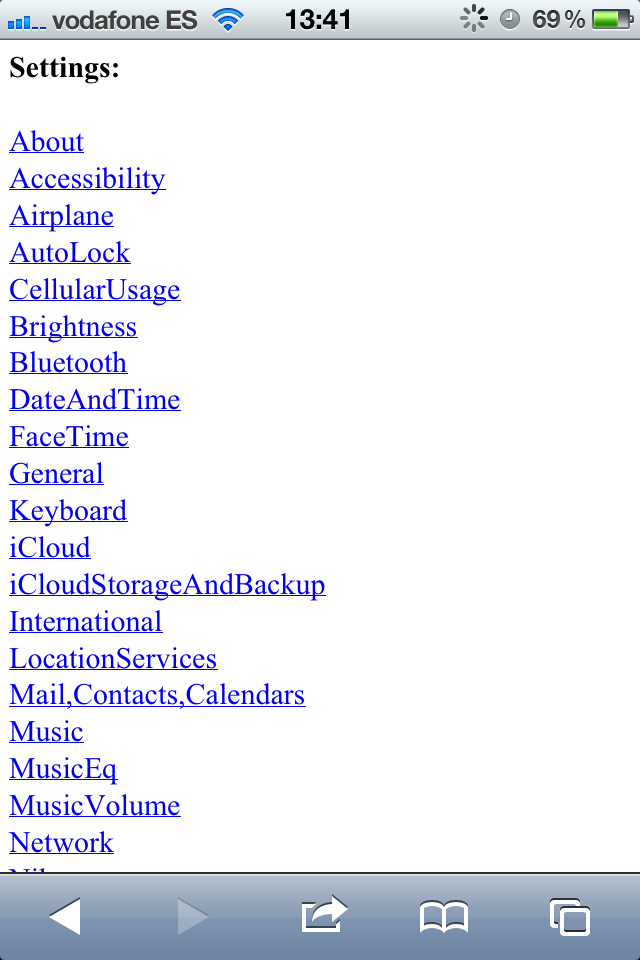
    1. Entrar a esta página web desde vuestro dispositivo.
    2. Bajar hasta donde apareceren las “Settings”.
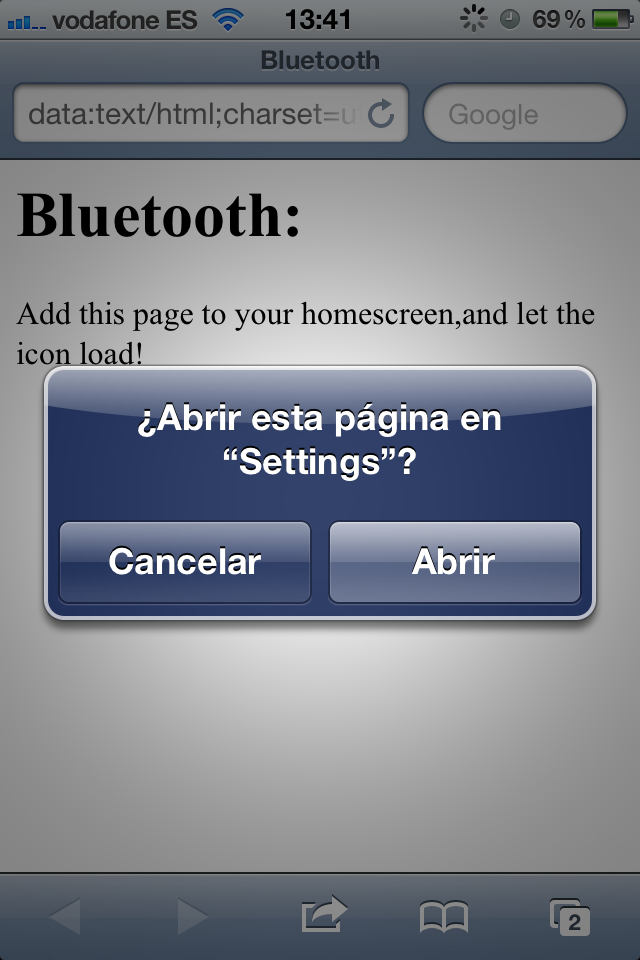
      1. Pulsar sobre la que nos interese crear.
      2. Cancelar el globo que nos aparece.
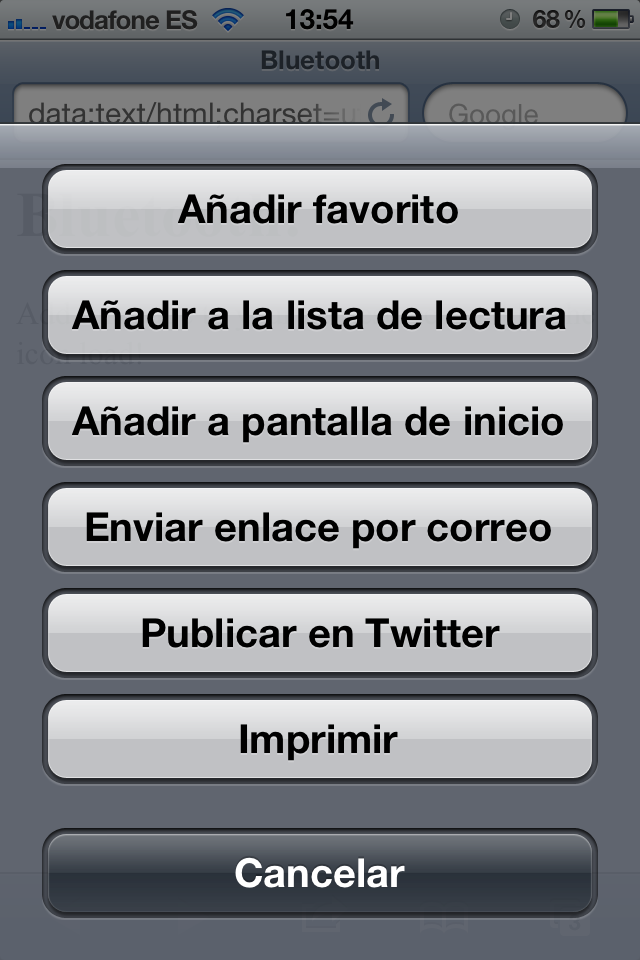
        1. Pulsar sobre el botón de “compatir” y luego sobre “Añadir a la pantalla de inicio”.
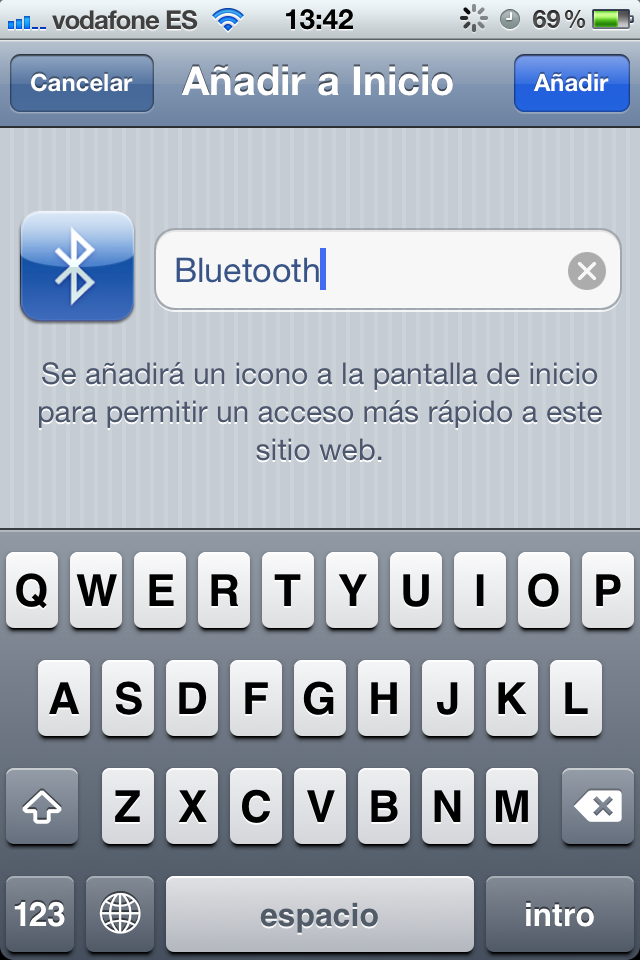
          1. Darle nombre y aceptar.
          1. Ahora ya tenemos nuestro icono, listo para colocar donde queramos.

          Icon 1
          Una de las aplicaciones que mas éxito tienen dentro del mundo del jailbreak es sin lugar a dudasSBSettings. Un tweak que permite tener a mano las principales funciones del iPhoneiPod Touch y iPad como son encender o apagar el Wifi, el bluetooth o el modo vuelo. Hace poco tiempo vimos en nuestro blog de aplicaciones-iPhone  el programa Icon Project  que permite crear accesos directos en el springboard.
          Hoy os vamos a enseñar a crear también accesos directos a muchas de las principales funciones de tu dispositivo iOS mediante IconSettings, y todo sin hacer jailbreak. Para hacerlo tenéis que seguir estos pasos:
          • Desde el navegador Safari del iPhone, iPod Touch o iPad accedemos a la página web deiPhoneza pinchando aquí.
          Icon 2
          • Nos desplazamos hacia la parte inferior de la página y seleccionamos la función sobre la que queramos hacer el acceso directo.
          Icon 3
          • Ahora se nos abrirá una nueva ventana en donde nos preguntará si queremos abrir la página en Settings. Le damos a cancelar.
          Icon 4
          • Hacemos tap sobre el icono del medio de la barra inferior de Safari y seleccionamos Añadir a la pantalla de inicio.
          Icon 5
          • Esperamos a que se cargue el icono y pulsamos añadir.

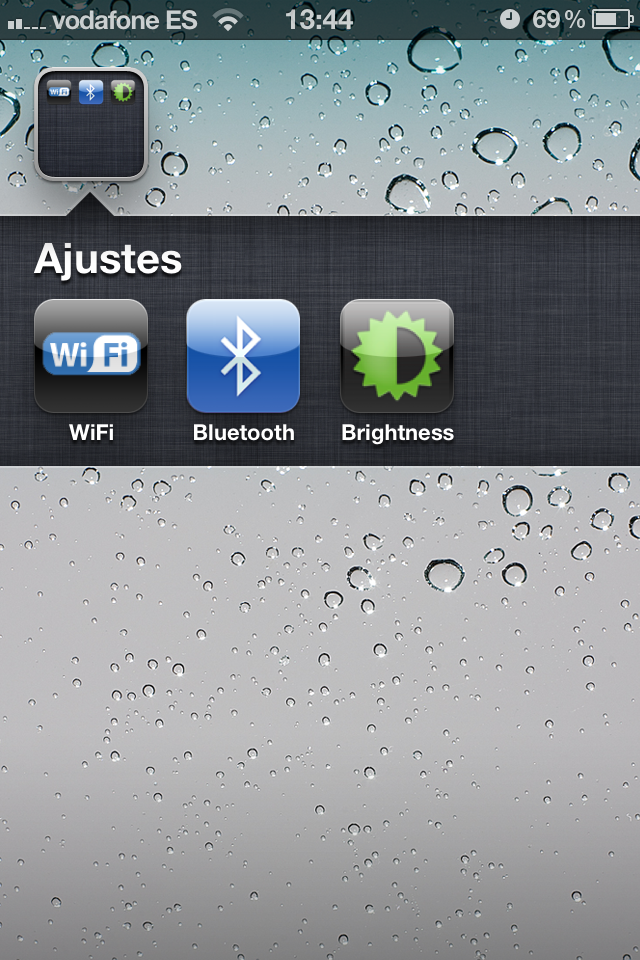
          Listo, ya tenemos el acceso directo creado en el springboard de nuestro iPhone. Podemos crear todos los que queramos y meterlos dentro de una carpeta en la pantalla principal para tenerlos siempre a mano. Esperamos que os sea de utilidad.