Vamos hoy a crear tonos de llamada para nuestro teléfono de forma gratuita y con nuestras canciones preferidas. El proceso es muy sencillo, ya veréis.
En primer lugar, vamos a configurar iTunes para guardar en formato AAC (que lo vamos a necesitar).
Usuarios Windows:
Edición > Preferencias
Usuarios Mac:
iTunes > Preferencias
Ahora vamos a buscar el botón “Configuración de importación…” (para windows) o “Ajustes de importación” (en Mac) y lo pulsamos.
Seleccionamos “Codificador AAC” usemos windows o mac y pulsamos en “aceptar” u “OK”.
Ahora abrimos iTunes y nos vamos hasta el album que contenga la canción de la que queremos hacer el tono.
Bien, lo primero que vamos a hacer es duplicar la canción para trabajar sobre ella de manera que siempre tengamos la nuestra tal y como la teníamos.
Pulsamos con el botón derecho sobre la canción y elegimos la opción “Crear versión de AAC”.
En este momento, podemos observar como iTunes comienza a duplicar la canción al formato que hemos seleccionado

Al finalizar (se oye un pitido a través de los altavoces) y podemos ver la canción duplicada.
Si queréis podéis cambiarle el nombre al nuevo fichero para diferenciarlo, así no nos confundiremos luego… a vuestro gusto.
Determinar el tiempo de duración
Esto es importante ya que lo más recomendable es que no supere los 30 segundos, aunque os recomiendo unos 15 o 20… pero esto, como siempre digo: a gusto del consumidor, es cuestión de probar.
Bueno, pulsamos con el botón derecho del ratón en la canción que hemos duplicado y seleccionamos la opción “Obtener información” y en la ventana que nos aparece, seleccionamos la pestaña “Opciones”.
Ahora debemos seleccionar cuándo queremos que empiece nuestro tono, y cuando termina… en mi caso, desde el principio con una duración de 10 segundos


Pulsamos Ok y listo!!
Ahora, si escuchamos la canción, veremos que empieza (en mi caso) en el principio y en al décimo segundo, se para.
Bien, ya nos queda muy poco.
Ahora vamos a crear el fichero que utilizaremos de tono. Para ello, pulsamos la canción con el botón derecho del ratón y seleccionamos, de nuevo, la opción “Crear versión de AAC”.
Ahora podremos ver que se ha creado nuestra canción con la duración que hemos seleccionado:
Cambiar la extensión del archivo
Para los usuarios de Mac, este proceso es tremendamente sencillo, para los de windows, un poquitín más complejo si utilizáis Windows Vista, pero tranquilos que lo vamos a explicar.
Básicamente lo que tenemos que hacer es cambiar la extensión del fichero de “.m4a” a “.m4r”, copiarlo a la carpeta “Ringtones” de la biblioteca de iTunes, importarlo y ya tendremos nuestro nuevo tono.
Usuarios Mac:
Arrastráis desde iTunes la canción al escritorio y le cambiáis la extensión a “.m4r”. Nos preguntará que si queremos utilizar la extensión “.m4r” y, lógicamente, pulsamos sobre “utilizar .m4r”.
Copiamos nuestro fichero al directorio “Ringtones” de la biblioteca iTunes
Y por último, arrastramos el fichero a la sección “Tonos”.
Listo!!
Usuarios Windows:
Para los que utilizáis Windows Vista, el proceso es un poquito más complejo (si bien se podría hacer de muchas formas) pero creo que lo más rápido y general para todos es la que vamos a explicar:
- Abrimos “Equipo”.
- Arrastramos el fichero de nuestro tono desde iTunes al “Disco Local C:”
- (que sí, que tengo permisos…)
- Abrimos “Símbolo del sistema como administrador (Con el botón derecho del ratón encontramos la opción)
- (que si, que permito…)
- Escribimos: ren c:\[nombre del fichero].m4a c:\[nombre del fichero].m4r
(Por ejemplo ren c:\mitono.m4a c:\mitono.m4r y pulsamos Intro).
Cerramos la ventana de “Símbolo del sistema” y ahora sólo tenemos que arrastrar el fichero mitono.m4r (teníamos abierta la ventana “Disco Local C:”) al apartado “Tonos” de iTunes.
Listo, ya tenemos el tono!!
Por último:
Ahora sincronizáis vuestro teléfono (pero recordad configurar la pestaña Tonos).
Configurar el tono
Ahora que ya hemos sincronizado los tonos que queremos:
- Pulsamos el botón “Ajustes”.
- Pulsamos la opción “Sonidos”.
- Pulsamos la opción “Tono de llamada”.
- En la parte superior (sección Personalizado) podréis ver y elegir vuestro tono.
Ahora solo tenemos que esperar que nos llamen.
Por cierto, también se pueden configurar las alarmas con estos tonos… probad.
Hasta pronto!!

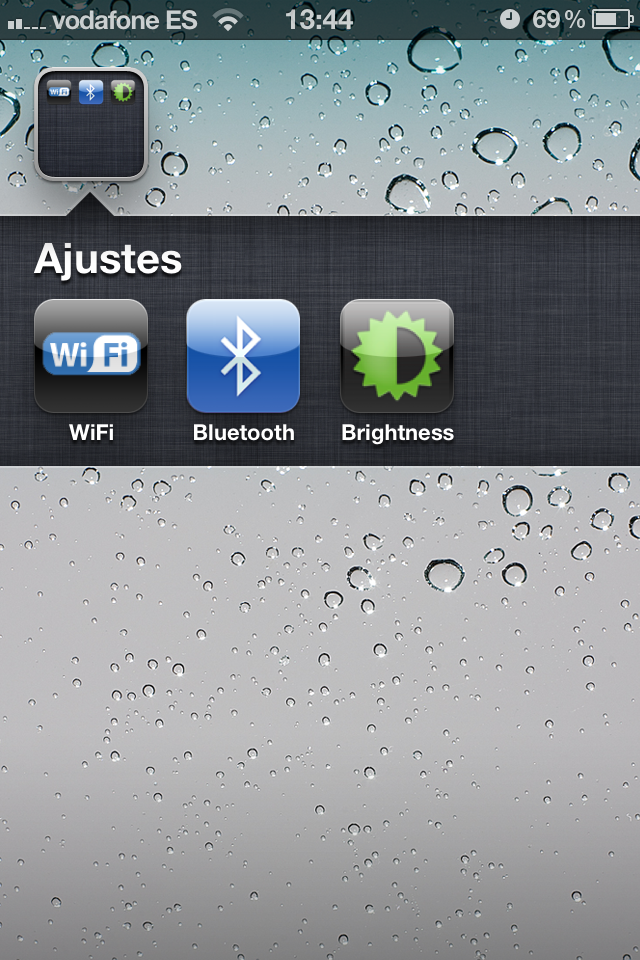 De esta manera, podemos hacer lo mismo pero de manera gratuita (aunque los iconos ya están predefinidos, así que no podemos configurarlos como en Icon Project).